Как работает FTP: от истории до современных клиентов и серверов
Что такое FTP
FTP – один из старейших интернет-протоколов, который, несмотря на почтенный возраст, до сих пор остается в строю. Его часто называют «рабочей лошадкой» сетевой передачи файлов: простой, привычный, надежный. Но насколько он актуален в 2025 году?
Как работает технология, в чем ее сильные и слабые стороны, какие есть альтернативы и почему все еще не стоит списывать ее со счетов? В этой статье разберем протокол по полочкам – от истории до настройки с вопросами безопасности.
Определение FTP
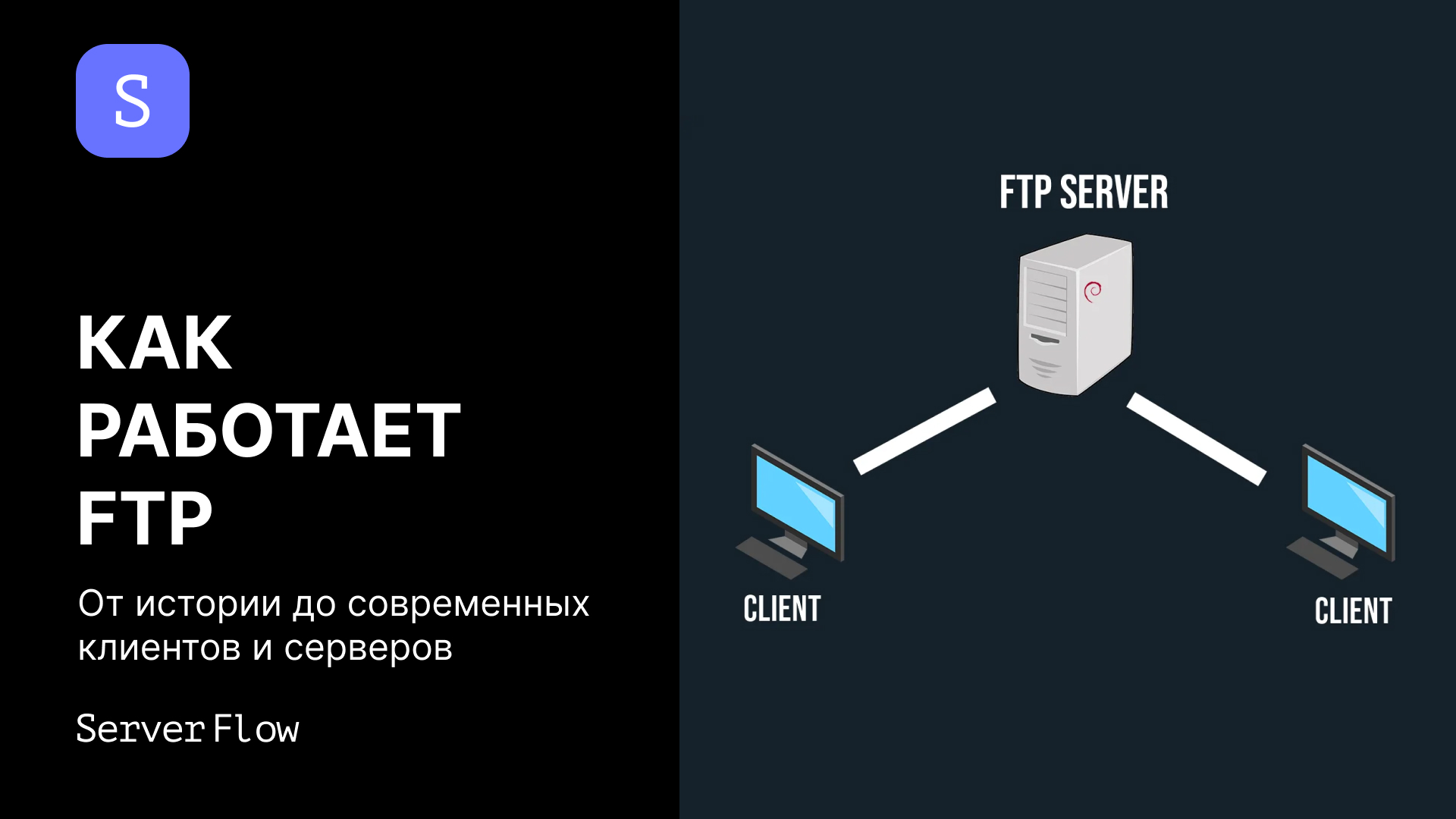
FTP – это способ передавать информацию между устройствами, подключенными через интернет или по локальной сети. Работает он просто: один компьютер (клиент) подключается к другому (серверу), после чего манипулирует с файлами так, как это нужно конкретному пользователю.
Краткое определение FTP‑сервера для лучшего понимания термина.
Обычно протокол используют, когда нужно:
- загрузить сайт на хостинг;
- передать большие файлы между компаниями;
- сделать резервную копию;
- обновить программы или данные на сервере.
Несмотря на то, что сейчас популярны облачные хранилища и более защищенные варианты, протокол до сих пор отлично справляется со своими задачами, пусть с рядом нюансов, о которых поговорим далее.
История развития
Протокол появился еще в начале 1970-х годов как часть проекта ARPANET. Первая спецификация получила свое описание в RFC 114 еще в 1971 году. Изначально этот протокол создавался для обмена файлами между университетами и организациями.
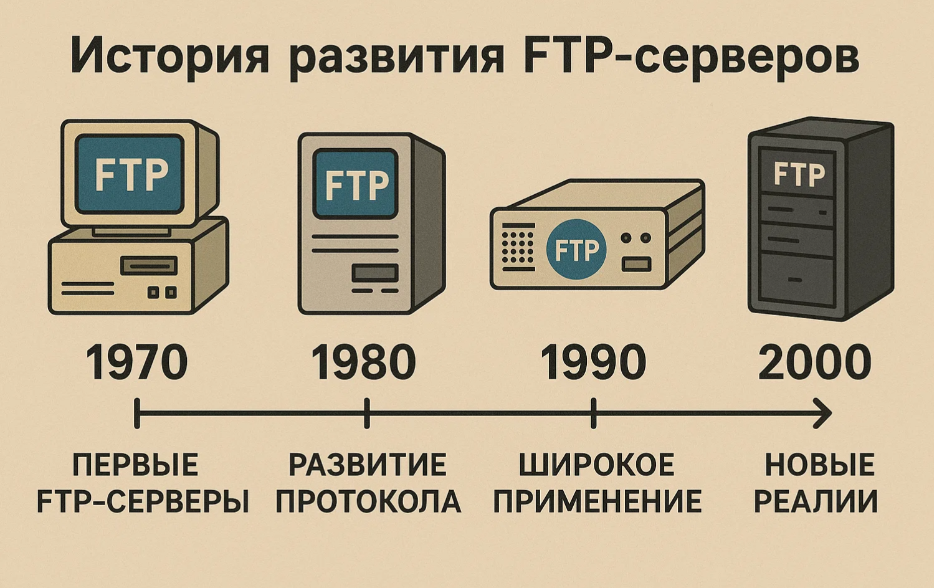
Наглядная демонстрация развития технологии FTP-серверов по годам от 1970 до 2000 и далее.
В 1980-х годах File Transfer Protocol стал частью TCP/IP стека, получил широкое распространение с развитием интернета. Протокол был формализован в RFC 959 в 1985 году – именно этот документ до сих пор считается основным стандартом.
Как это работает?
Взаимодействие с рассматриваемым инструментом сводится к подключению к серверу по определенному адресу, а затем выполнению команд: загрузка, скачивание, переименование, удаление, прочее. Рассмотрим его работу более подробно.
Стилизованное изображение серверных стоек, используемых для работы FTP-серверов.
Клиент-серверная архитектура
Инструмент построен по классической схеме: клиент подключается к серверной части, которая ждет входящих подключений. Клиент может быть как графической программой с интерфейсом, так и командной строкой, встроенной в систему. Сервер, в свою очередь, представляет собой программное обеспечение, обрабатывающее запросы клиентов и предоставляющее доступ к файловой системе или ее части.
После подключения между клиентом и сервером устанавливаются два канала:
- Управляющее соединение. Создается первым, остается активным на протяжении всей сессии. Через него клиент отправляет команды (например, LIST, RETR, STOR), а серверная часть возвращает ответы.
- Данные. Канал создается отдельно для каждой итерации передачи информации. Используется для непосредственной отправки или получения данных.
Такой подход позволяет разделять логику управления и собственно передачу информации.
Режимы передачи данных
Доступно два режима взаимодействия: активный и пассивный. Разница заключаются в том, кто первым устанавливает второе соединение (оно нужно, чтобы передавать файлы).
Активный режим (Active Mode)
Клиент говорит серверу, на какой порт отправлять данные, после чего серверная часть сама подключается к клиенту. Проблема в том, что многие сети, роутеры (особенно с NAT или файерволами) могут не пропускать такие подключения – сервер просто «не достучится».
Пассивный режим (Passive Mode)
Здесь все наоборот: клиент просит серверную часть перейти в пассивный режим (команда PASV), и последний сообщает, на какой порт подключиться. После этого сам клиент инициирует соединение. Такой способ надежнее, особенно если вы подключаетесь через домашний интернет или VPN.
Большинство современных программ сами выбирают пассивный режим, если активный не работает. Поэтому в обычной жизни про эти режимы пользователи часто даже не задумываются.
Команды
Работа клиента основана на отправке стандартных команд на серверную часть. Ниже – основные и наиболее часто используемые команды:
- USER – передает имя пользователя;
- PASS – передает пароль;
- LIST – показывает перечень данных;
- RETR – скачивание файла с сервера;
- STOR – загрузка;
- DELE – удаление;
- CWD – смена каталога;
- PWD – вывод каталога;
- QUIT – завершение сеанса.
Команды используют как при работе через CMD, так и во внутренней логике графических FTP-клиентов.
FTPS
FTPS – это расширение, в котором добавлена поддержка шифрования с помощью SSL/TLS. В отличие от стандартной версии, которая оперирует информацией в открытом виде, FTPS обеспечивает защищенное соединение.
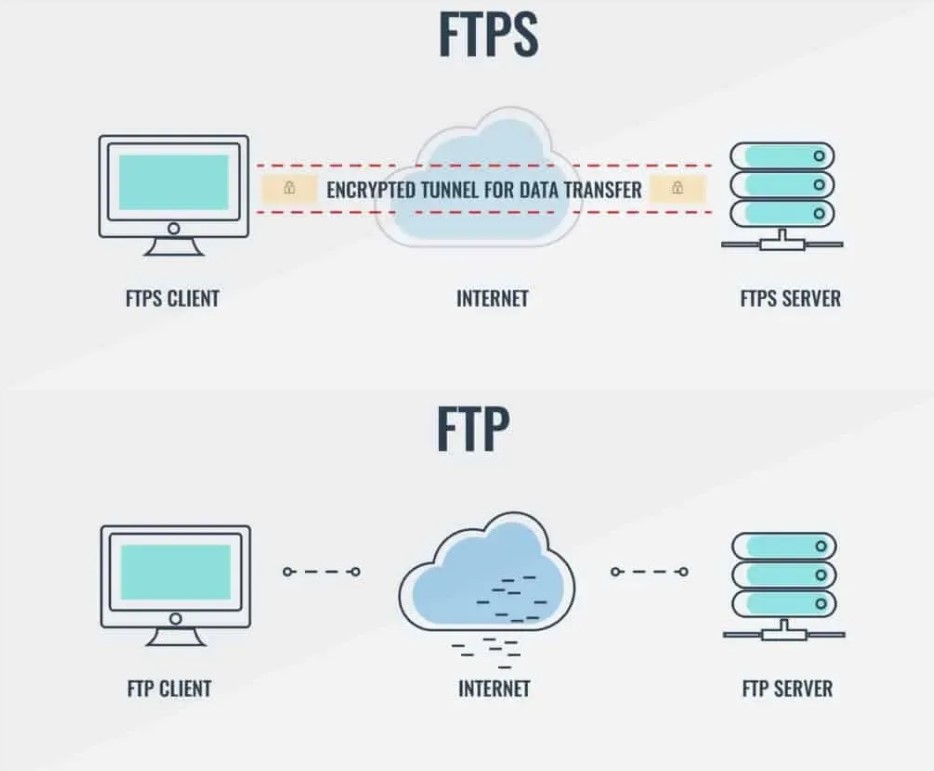
Схематическое сравнение работы протоколов FTP и FTPS. Источник: .
FTPS решает проблему перехвата информации злоумышленниками, добавляя шифрование через проверенные протоколы SSL (устаревший) или TLS (актуальный). Таким образом, все соединение (или только данные) становится зашифрованным, как в HTTPS.
Виды FTPS
Существует два основных режима FTPS:
- Implicit FTPS – защищенное соединение устанавливается сразу при подключении к серверу, обычно через порт 990. Если клиент не поддерживает шифрование – подключение отклоняется. Этот режим считается устаревшим, но до сих пор используется на некоторых серверах.
- Explicit FTPS – клиент подключается к стандартному порту (обычно 21) и инициирует защищенное соединение с помощью команды AUTH TLS. Сервер может как разрешать только защищенные соединения, так и принимать обычные File Transfer Protocol команды – это делает режим более гибким, совместимым.
FTPS популярен в организациях, где нужно обеспечить защищенную передачу данных, но при этом сохранить совместимость с существующими инфраструктурами.
Он часто используется в корпоративных сетях для передачи отчетности, для интеграции с банками, логистикой, госструктурами, в медицинских, юридических учреждениях с высокими требованиями к защите данных.
Плюсы и минусы
Высокая популярность протокола FTPS обусловлена следующими преимуществами:
- Шифрование данных при авторизации. Защита от перехвата, подмены информации.
- Поддержка сертификатов. Можно использовать как публичные, так и самоподписанные SSL-сертификаты для подтверждения подлинности сервера.
- Совместимость. Большинство решений по умолчанию поддерживают FTPS, поэтому не требуется переход на принципиально другой протокол.
Что касается недостатков, в их числе сложная настройка файерволов – как и классический File Transfer Protocol, FTPS использует два канала (управляющий и для данных), и с учетом шифрования корректно настраивать NAT и файервол может быть сложно.
FTP клиенты и серверы
Есть много программ, реализующих обе стороны соединения. Ниже рассмотрим наиболее популярные решения, которые востребованы в 2025 году.
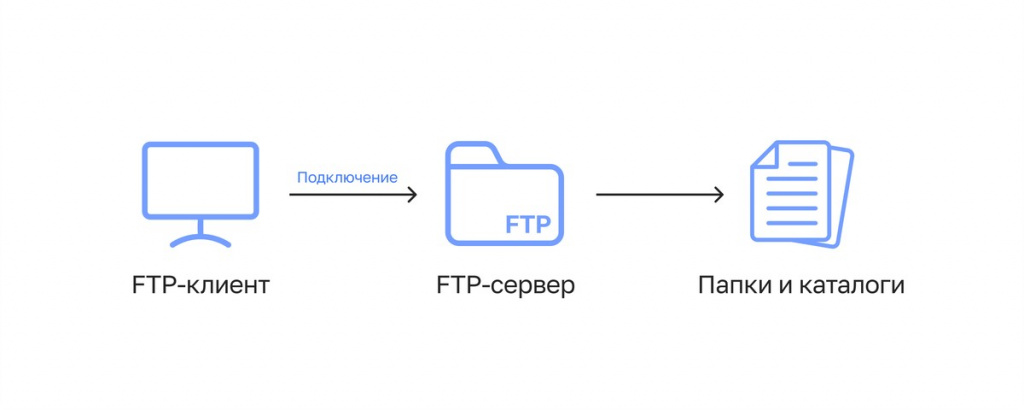
Схематическое изображение порядка передачи файлов (папок и каталогов) от FTP-клиента к FTP-серверу. Источник: .
Популярные клиенты
Клиент – это программа, через которую вы можете подключиться к удаленной серверной части и управлять ее файлами. Есть клиенты с обычным интерфейсом, где все наглядно, а есть те, что работают через командную строку – как в старых фильмах про хакеров.
Вот самые известные клиенты, которыми пользуются тысячи пользователей:
- FileZilla. Самая популярная, при этом бесплатная. Подходит новичкам: работает на Windows, Linux и macOS, дает просто перетаскивать файлы, сохранять настройки подключения.
- WinSCP. Хороший выбор для Windows. Удобный, понятный интерфейс, можно запускать скрипты, автоматизировать задачи.
- Cyberduck. Подходит для Windows, macOS. Поддерживает не только FTP, но и облачные сервисы вроде Google Drive, Dropbox.
- Transmit. Вариант для пользователей Mac. Платный, но с красивым интерфейсом, расширенными возможностями. Работает быстро, поддерживает много протоколов.
Если не хочется ставить отдельную программу, можно использовать встроенные FTP-клиенты. В Windows это ftp через командную строку, а в Linux или macOS – особые утилиты. Работают без графики, но зато ничего не надо устанавливать.
Популярные серверы
Сервер – это ПО, которое включается на персональном или серверном компьютере, обрабатывает входящие подключения. Он управляет доступом к файловой системе, настройками пользователей и безопасностью. Ниже – самые распространенные решения:
- FileZilla Server. Открытый вариант для Windows. Легкий в установке, подходит для домашних, небольших корпоративных задач. Поддерживает FTPS, управление пользователями, настройку прав доступа.
- Vsftpd. Часто используется на продакшн-серверах Linux из-за стабильности, минималистичного подхода.
- ProFTPD. Сервер для Unix-систем. Поддерживает виртуальные хосты, FTPS, управление через SQL-базу, расширенные логирования. Напоминает Apache по принципам конфигурации.
- Pure-FTPd. Безопасный, надежный сервер с акцентом на простоту, отказоустойчивость. Поддерживает SSL, виртуальные пользователей, ограничение скорости, многое другое.
- Microsoft IIS FTP Server. Встроенный компонент в Internet Information Services (IIS) на Windows Server. Подходит для корпоративных задач и глубоко интегрирован в экосистему Windows.
Выбор сервера зависит от системы, целей, уровня требуемой безопасности. Для личного использования подойдет FileZilla Server, а для крупной организации – ProFTPD или IIS.
Настройка сервера
Развернуть сервер можно практически на любой ОС. Настройка разная – это зависит от платформы, но суть остается одинаковой: установка серверного ПО, создание пользователей и настройка прав доступа. Ниже рассмотрим пошагово, как это сделать на разных системах.
Изображение компьютера с интерфейсом для настройки подключения клиента к FTP-серверу.
На Windows
На Windows для организации сервера чаще всего используют либо FileZilla Server, либо встроенный сервер через IIS (Internet Information Services).
Способ 1: FileZilla Server
Для настройки сервера с помощью этой программы воспользуйтесь руководством:
- Скачайте, затем установите упомянутое приложение.
- Запустите серверное ПО, задайте порт для администрирования (по умолчанию 14147).
- Создайте нового пользователя.
- Убедитесь, что ваш файрволл или антивирус не блокирует выбранные порты (обычно 21 и диапазон портов для пассивного режима).
Запустите службу, проверьте подключение с клиента (например, из FileZilla Client).
Способ 2: через IIS
Чтобы настроить подключение через IIS, воспользуйтесь следующей инструкцией:
- Установите IIS, а также серверный компонент.
- Откройте IIS Manager.
- Создайте новый FTP-сайт, укажите корневую папку, выберите IP-адрес и порт (по умолчанию 21).
- Настройте тип авторизации, выберите разрешения.
После выполнения этих шагов убедитесь, что служба запущена, доступна в сети.
На Linux
На Linux настройка зависит от используемого дистрибутива. Ниже – пример настройки с помощью vsftpd, одного из самых популярных решений:
- Установите серверное ПО.
- Сделайте резервную копию конфигурации.
- Отредактируйте конфигурацию.
- Перезапустите службу перед повторным запуском.
- Откройте порт 21 в файерволе.
Дополнительно можно настроить FTPS (TLS/SSL) или виртуальных пользователей для более гибкой конфигурации.
На MacOS
На macOS нет встроенного полноценного решения, но можно использовать сторонние, такие как Pure-FTPd, vsftpd, или более простые GUI-программы.
Если не хочется работать с терминалом, можно использовать приложения вроде:
- Rumpus. Коммерческий FTP/FTPS-сервер с удобной панелью.
- Wing FTP Server. Кроссплатформенное решение с графическим интерфейсом.
Они подойдут для локальной раздачи файлов или небольших рабочих групп без лишней настройки.
Проблемы безопасности
Вот с какими уязвимостями протокола приходится мириться администраторам:
- Открытая передача данных. Протокол не шифрует трафик: все команды, логины, пароли и файлы передаются в открытом виде. Это значит, что любой злоумышленник, подключившийся к одной сети с клиентом или сервером, может перехватить чувствительную информацию с помощью сниффера (например, Wireshark).
- Отсутствие проверки подлинности сервера. Клиенты не проверяют, с кем именно они устанавливают соединение. Это открывает возможности для атак «человек посередине» (Man-in-the-Middle), когда злоумышленник подменяет настоящий сервер на свой.
- Слабый контроль доступа. Если не настроить ограничения, File Transfer Protocol может открывать доступ к важным системным файлам. Анонимные подключения (без логина и пароля) – еще один риск, особенно если они включены по умолчанию.
- Уязвимость к перебору паролей. File Transfer Protocol не ограничивает количество попыток ввода пароля, а значит – легко становится жертвой брутфорс-атак.
Из-за использования двух соединений (control, data) протокол плохо взаимодействует с сетями за NAT или файерволами. Это может привести к неправильной настройке, к открытию лишних портов.
Решения для безопасной передачи данных
Хотя обычный FTP не защищен, есть несколько простых способов повысить его безопасность.
Первое – используйте FTPS. Это почти тот же FTP, только с защитой. Все логины, пароли и файлы передаются в зашифрованном виде, чтобы никто не смог их перехватить. Особенно удобно, если вы уже пользуетесь FTP, но хотите сделать подключение более надежным.
Еще лучше – перейти на SFTP. Это отдельный способ передачи файлов, который изначально построен на защищенном соединении. Он безопаснее и работает даже в сложных сетях без лишних настроек.
Обязательно отключите анонимный доступ. Никто не должен заходить на ваш сервер без логина и пароля. Настройте учетные записи – так вы всегда будете знать, кто и что делает.
Не забывайте про надежные пароли. Они должны быть длинными и сложными – не «12345». Если сервер умеет – ограничьте количество попыток входа, чтобы никто не подбирал пароль бесконечно. Можно поставить дополнительные защитные инструменты, которые будут временно блокировать нарушителей.
Если сервером пользуются только свои сотрудники, ограничьте доступ по IP-адресам – пусть подключаться смогут только определенные компьютеры.
Также стоит изолировать каждого пользователя. Это значит, что человек будет видеть только свою папку и не сможет залезть в чужие файлы.
Ну и на крайний случай – если уж нельзя использовать защищенные подключения, можно хотя бы зашифровать файлы вручную, например, сделать архив с паролем. Это не идеально, но все лучше, чем ничего.
Если нет возможности использовать FTPS/SFTP, можно предварительно зашифровать файлы архивами с паролем (например, .zip с AES-256) перед отправкой.
Сравнение с другими протоколами
File Transfer Protocol долгое время был основным способом передачи файлов по сети, но с развитием технологий появились альтернативы – более безопасные, удобные или функциональные.
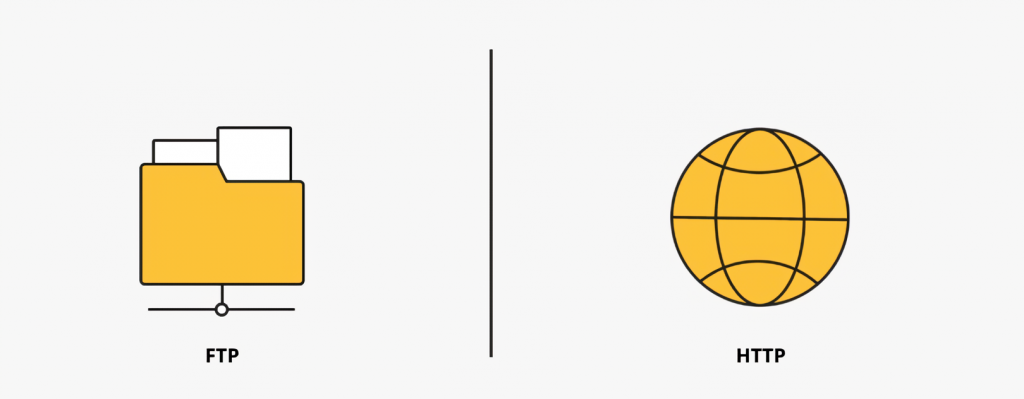
Сравнение FTP с другими протоколами, в частности, с протоколом HTTP. Источник: .
Важно понимать, в чем именно он уступает или выигрывает по сравнению с другими протоколами, решениями. Ниже разберем два популярных варианта – HTTP, облачные хранилища.
FTP или HTTP
Оригинальная технология лучше подходит для двухсторонней передачи информации между пользователем и сервером. HTTP – для односторонней раздачи контента конечным пользователям (например, скачивание документа или установочного файла с сайта). В большинстве случаев для администрирования выбирают FTP/FTPS, а для распространения – HTTP/HTTPS.
FTP или облачные хранилища
«Облака» вроде Google Drive, Dropbox, Яндекс Диск и другие предлагают более удобный интерфейс, автоматическую синхронизацию между аккаунтами, а также поддерживают встроенные инструменты для управления безопасностью.
File Transfer Protocol – вариант для тех, кто хочет полный контроль над сервером и файлами, особенно в изолированных или корпоративных сетях. «Облака» подойдут для быстрого обмена файлами, особенно в команде или при удаленной работе. Они проще, но зависят от сторонних сервисов, могут иметь ограничения по безопасности либо конфиденциальности.
Актуальность в современном мире
Несмотря на возраст и определенные ограничения, протокол продолжает использоваться и в 2025 году. Он не утратил своего значения в технических и корпоративных задачах, где важны простота, предсказуемость и контроль. Однако, с учетом роста требований к безопасности, скорости и удобству, все чаще его заменяют более современные решения.
Пример кабельного подключения несколькими патч-кордами к серверу, на базе которого развернут FTP. Источник: .
Ниже рассмотрим, где протокол все еще применим, а где уже уступает место альтернативам:
- Администрирование сайтов, серверов. Веб-разработчики, системные администраторы используют FTP/FTPS для загрузки файлов на хостинг, настройки конфигураций, обновления данных. Это особенно актуально для малых компаний, проектов с простыми CMS.
- Автоматизация бизнес-процессов. FTP-серверы применяются для автоматического обмена файлами между системами. Например, бухгалтерские программы могут выгружать отчеты на FTP-сервер для последующей обработки или архивации.
- Локальные сети, изолированные среды. Во внутренних сетях компаний, где нет выхода в интернет или нет необходимости в шифровании, File Transfer Protocol остается удобным способом обмена файлами.
- Интеграции с устаревшими системами. Во многих организациях все еще работают ERP-системы и промышленное оборудование, использующее FTP как стандарт взаимодействия.
- Системы видеонаблюдения и камер. Многие IP-камеры до сих пор используют FTP для загрузки скриншотов или записей на сервер – удобно, просто, и работает почти с любым хранилищем.
Что касается альтернатив File Transfer Protocol, пожалуй, самым безопасным вариантом остается ранее упомянутый протокол SFTP – он работает через защищенное SSH-соединение и шифрует как данные, так и команды.
В компаниях с высоким уровнем автоматизации все чаще используют REST API – программные интерфейсы, которые позволяют передавать данные между системами без участия человека. Это гибкий и масштабируемый подход, особенно актуальный для современных веб-сервисов.
В повседневных задачах File Transfer Protocol заменяют даже мессенджеры. Telegram, Discord и другие приложения позволяют пересылать файлы быстро и удобно, особенно когда речь идет о небольших объемах данных и неформальной среде.
