Что такое Ubuntu: простое объяснение, требования к установке и как выбрать оптимальную версию дистрибутива Linux
Введение
Ubuntu часто появляется в разговорах как «что-то для программистов», но это лишь часть правды. На самом деле перед нами довольно дружелюбная система, которая хорошо работает и на старом ноутбуке, и на сервере, и на рабочем столе новичка. Давайте рассмотрим все ее возможности, плюсы и особенности более подробно.
Ubuntu простыми словами
Ubuntu – это операционная система, собранная как готовый комплект: интерфейс, программы, обновления и все, что нужно для работы «из коробки». Она основана на Linux, но не требует от пользователя знаний о внутренностях системы.
Есть версия для обычных компьютеров – Ubuntu Desktop, вариант для серверов – Server, и особая редакция Core для устройств интернета вещей (IoT), где важны безопасность и контролируемые обновления.
Linux, Debian и Ubuntu – как они связаны
Чтобы не запутаться, проще представить это как машину. Linux – это двигатель и фундамент, на котором все работает. Debian – автомобиль, собранный вокруг этого двигателя: с кузовом, салоном, правилами обслуживания. А Ubuntu – другой автомобиль, созданный на базе Debian, но уже с собственными настройками.
Ubuntu «выросла» именно из Debian, взяв от него стабильность и подход к пакетам. А чтобы пользователю было проще, система с самого начала использовала рабочее окружение GNOME – тогда оно давало привычный, предсказуемый опыт.
Что такое «дистрибутив» и почему их так много
Дистрибутив – это сборка операционной системы на базе Linux, где заранее выбрано окружение рабочего стола, базовые программы, настройки безопасности и политика обновлений. Поэтому один дистрибутив может быть легким и быстрым, другой – ориентированным на творчество, третий – строго серверным.
Отсюда и обилие вариантов. Разные команды собирают свои дистрибутивы под разные сценарии. Именно поэтому в мире Linux можно подобрать систему точечно под свои задачи – и Ubuntu как раз предлагает несколько таких вариантов.
История и философия Ubuntu – вехи, которые важно знать
Система появилась в 2004 году благодаря компании Canonical и Марку Шаттлворту, который решил сделать Linux более дружелюбным и понятным обычному пользователю. Идея была простой: система должна «работать сразу», без долгой настройки.
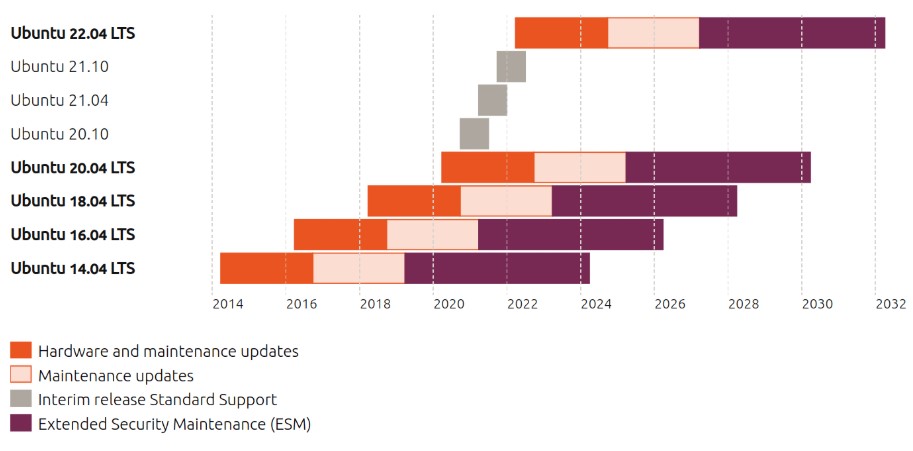
График поддержки Ubuntu показывает сроки обновлений и расширенной безопасности (ESM) для LTS и промежуточных версий. Видно, как долго каждая версия получает обновления и поддержку. Источник: .
Canonical ввела предсказуемый график релизов, чтобы пользователи знали, когда ждать обновления и какую поддержку получат. Ubuntu быстро стала популярной как на домашних ПК, так и в серверной среде – во многом благодаря открытому коду и удобному набору инструментов. Вокруг нее выросло крупное сообщество, которое помогает развивать систему и решать проблемы. Философия проекта держится на доступности, стабильности и уважении к пользователю.
Релизы, 6-месячный цикл и LTS – что это значит на практике
Ubuntu обновляется каждые полгода. Есть промежуточные (interim) релизы – они получают более свежие версии программ и технологий, но поддерживаются 9 месяцев. А есть LTS-версии, рассчитанные на стабильность: они получают стандартную поддержку пять лет и выходят раз в два года, в апреле. Между LTS выходят interim-релизы каждые полгода, например, в 2025 году – 25.04 (апрель) и 25.10 (октябрь). Актуальный LTS на 2025 год – Ubuntu 24.04 LTS.
Для компаний и тех, кому нужно максимальное спокойствие, доступна расширенная поддержка через Ubuntu Pro – она продлевает срок жизни LTS-версий: стандартная поддержка 5 лет для пакетов “main”; Ubuntu Pro даёт ESM до 10 лет (main+universe), а опциональный Legacy add-on – до 15 лет суммарно.
Интерфейс: GNOME, Unity, или почему интерфейсы разные?
Если открыть старые статьи об Ubuntu, интерфейс на скриншотах может отличаться – это нормально. Система начинала с GNOME, затем с версии 11.04 перешла на собственную оболочку Unity, а начиная с 17.10 вернулась к GNOME, который остается стандартом и сегодня. Поэтому внешний вид Ubuntu в интернете встречается в нескольких поколениях, и путаница возникает именно из-за этой эволюции.
Редакции Ubuntu и официальные «флейворы»
Ubuntu – это не одна единственная «картинка на экране», а базовая система, поверх которой можно выбрать разный внешний вид и набор инструментов. Одним пользователям нужен привычный рабочий стол, другим – минималистичная среда для старого ноутбука, третьим – творческий набор со студийными утилитами.
Desktop, Server, Core – кому какая нужна
Desktop – выбор для обычного компьютера. Это классическая рабочая среда с графическим интерфейсом, браузером, офисом и приложениями для повседневных задач. С ней удобно работать новичкам и тем, кто просто хочет «поставить и пользоваться».
Server выглядит иначе: по умолчанию здесь нет графической оболочки – все управление идет через терминал или удаленные инструменты. Такой вариант ставят на серверы, мини-ПК, VPS и домашние хранилища, где важнее стабильность и контроль, а не внешний вид.
Core – особая, сильно упрощенная редакция для IoT-устройств и edge-систем. Она компактная, обновляется атомарно и рассчитана на контролируемое окружение, где стабильность и безопасность важнее универсальности.
Kubuntu, Xubuntu, Lubuntu – что это и зачем нужно?
Flavors – это официальные варианты Убунту с разными рабочими окружениями. Они дают возможность подобрать интерфейс и «тяжесть» системы под конкретное железо и личные предпочтения. Например, для старых ноутбуков часто выбирают Xubuntu или Lubuntu – они легкие и экономно расходуют ресурсы. Тем, кому нравится гибкая и современная графика, ближе версия операционной системы Kubuntu на базе KDE.
Список популярных официальных flavor’ов включает в себя такие версии: Edubuntu, Kubuntu, Lubuntu, Ubuntu Budgie, Ubuntu Cinnamon, Ubuntu Kylin, Ubuntu MATE, Ubuntu Studio, Ubuntu Unity и Xubuntu.
Что умеет «из коробки»
Ubuntu старается дать пользователю все необходимое сразу после установки. В ней обычно уже есть браузер, базовые инструменты для работы с файлами, настройки сети и обновлений, медиаплеер и простой набор утилит. Часто устанавливается офисный пакет вроде LibreOffice – не копия Microsoft Office, но функциональный аналог, с которым можно писать документы, вести таблицы и готовить презентации.
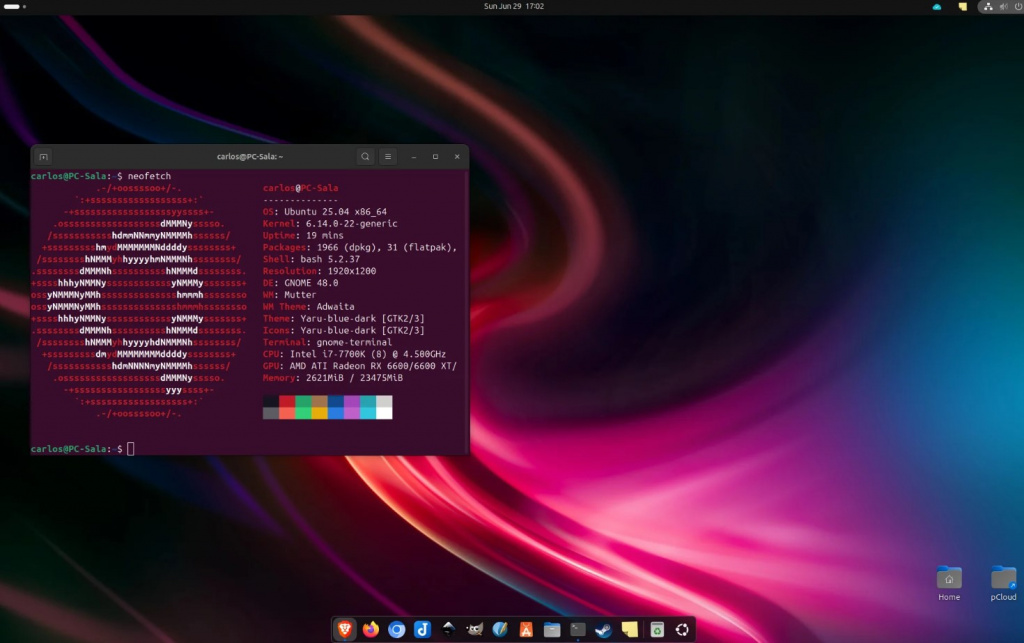
Рабочий стол Ubuntu 25.04 с GNOME 48 и неофетч-информацией о системе. Виден кастомизированный тёмный интерфейс с ярким абстрактным фоном и док-панелью в нижней части экрана. Источник: .
Есть каталог приложений, где программы устанавливаются через несколько кликов. Это своя экосистема с похожими по смыслу инструментами на то, что реализовано в Windows: есть чем заменить привычные редакторы, архиваторы, просмотрщики.
Терминал – это не обязательно
Многие боятся терминала, будто он нужен для каждого действия. На самом деле большую часть задач – обновления, установка программ, управление файлами – можно делать мышкой в графических меню. Но бывает, что терминал ускоряет работу, особенно когда хочется сделать что-то быстро и без долгих кликов.
Вот с чем он реально помогает:
- Установить несколько программ одной командой.
- Обновить всю систему сразу, не открывая окна настроек.
- Посмотреть статус сети или службы без поиска по меню.
- Настроить серверную утилиту, у которой нет графического интерфейса.
С помощью терминала можно гораздо быстрее выполнить типичные задачи разработчика: создать проект, скачать зависимости, запустить контейнер.
Установка программ: репозитории, APT и Snap
Убунту использует централизованный подход: приложения ставятся из проверенных источников – репозиториев. Это похоже на большой официальный каталог, где программы устанавливаются одной кнопкой или одной командой.
Есть два основных способа:
- DEB-пакеты и APT – классический механизм. Он работает быстро, хорошо интегрируется с системой и обновляет все централизованно.
- Snap-пакеты – более современный формат. Программы поставляются в изолированной среде. Они часто выходят в более свежих версиях и одинаково устанавливаются на разных редакциях Ubuntu.
Оба способа поддерживаются официально, и пользователь может выбирать тот, который удобнее под конкретную задачу.
Требования к ПК и производительность
Убунту не пытается казаться «ультралегкой» или «супербыстрой» – все зависит от того, какое окружение рабочего стола вы выберете и какие задачи планируете запускать. Один браузер с десятком вкладок легко нагружает память сильнее, чем сама система. Офисные программы работают почти на всем, а вот монтаж видео или игры требуют уже современного железа.
В целом можно ориентироваться на эти цифры:
- Минимум: 2 ГБ оперативной памяти, двухъядерный процессор, 20-25 ГБ на диске. Работать можно, но комфорт будет ограниченным (официально рекомендуется 4 ГБ RAM для плавной работы).
- Комфортно: 4-8 ГБ оперативной памяти, SSD, современный процессор – такой набор дает плавный рабочий стол, быстрый запуск программ и нормальную работу браузера.
- Для тяжелых задач: 16 ГБ и выше, дискретная графика, быстрый SSD – это уже уровень для разработки, рендера, игр и ресурсоемких инструментов.
Классическая Ubuntu с окружением GNOME довольно требовательна. На старом ноутбуке она будет работать, но не всегда быстро. В таких случаях помогают легковесные редакции – ядро возможностей Ubuntu остаётся, но интерфейс и набор предустановленных программ отличаются; за счёт этого они обычно легче для слабого железа.
Для слабых устройств чаще выбирают:
- Lubuntu – максимально легкий вариант с минимальными требованиями;
- Xubuntu – чуть тяжелее, но все еще быстрый и удобный;
- Ubuntu MATE – золотая середина между классическим видом и экономным расходом ресурсов.
Если компьютер действительно старый, лучше начинать именно с таких редакций – они ощущаются живее и не превращают работу в борьбу.
Безопасность и обновления
Убунту опирается на вполне здравую модель безопасности. Пользователь по умолчанию работает без прав администратора, а значит, система не позволяет выполнять опасные действия без явного подтверждения. Программы устанавливаются из проверенных репозиториев, где пакеты распространяются через официальные репозитории, подписываются и поддерживаются сопровождающими; обновления приходят централизованно.
Обновления безопасности выходят регулярно; автоустановку можно включить, а уведомления – настроить. Встроенный брандмауэр можно включить одной командой или через приложение. Для важных данных есть инструменты резервного копирования – как собственные, так и сторонние.
Нужен ли антивирус
Вредоносного ПО под Linux меньше, чем под Windows, но полагаться только на это – плохая стратегия. Базовая цифровая гигиена все равно нужна: ставить программы только из официальных источников, обновлять систему, не запускать непонятные команды из интернета.
Для домашних пользователей антивирус обычно не обязателен – типичных угроз просто меньше. Но в корпоративной среде политика безопасности может требовать отдельного сканера. А еще антивирусы в Linux часто используют для проверки сетевых папок на предмет Windows-вирусов.
Поддержка версий и сроки
Любая LTS-версия Убунту имеет фиксированный срок стандартной поддержки – пять лет. Когда этот срок заканчивается, система продолжает работать, но обновления безопасности прекращаются. Например, у версии 20.04 стандартная поддержка завершилась 31 мая 2025 года.
Это не означает, что версия «умирает» в тот же момент. Есть два пути: обновиться до следующего LTS или подключить расширенную поддержку через Ubuntu Pro/ESM. Но держаться на актуальном LTS всегда безопаснее – меньше уязвимостей, больше обновлений и предсказуемое развитие системы.
Реальные сценарии использования
Убунту живет в очень разных средах – от домашних ноутбуков до облачных серверов. Универсальность здесь не рекламный лозунг, а следствие того, что система умеет работать и с графикой, и без нее, поддерживает широкий набор инструментов и не требует дорогих лицензий. Чтобы понять масштаб применения, достаточно посмотреть, где ее выбирают на практике.
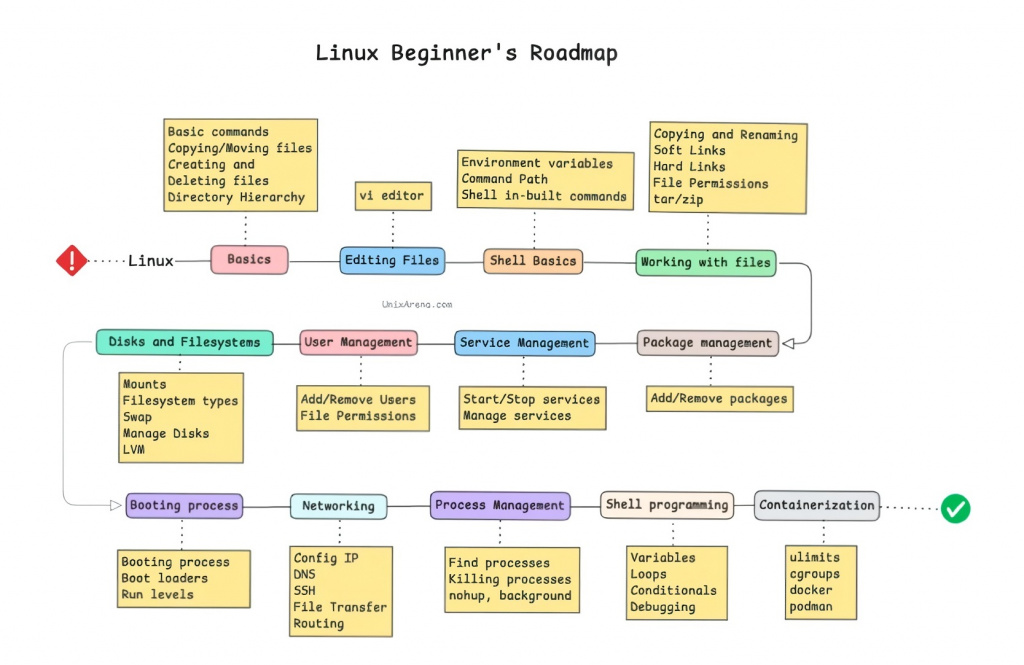
Дорожная карта для начинающих в Linux, охватывающая основные темы: от базовых команд до контейнеризации. Помогает понять, какие навыки изучать поэтапно. Источник: .
Вот типичные сценарии:
- Дом и офис. Браузер, документы, видеозвонки, удаленная работа, обучение. Ubuntu подходит новичкам, школьникам, студентам, родителям, офисным сотрудникам – тем, кому нужна стабильная и простая среда.
- Разработка и DevOps. Разработчики ценят удобный терминал, огромный набор пакетов, поддержку контейнерных технологий и простое развертывание окружений. Многие инструменты сначала появляются именно под Linux, поэтому Ubuntu часто становится системой «для работы».
- Серверы и облака. Server используют для размещения сервисов, сайтов и внутренних систем. Графической оболочки здесь нет – управление идет через терминал или панели администрирования. Такой вариант любят в VPS и облачных инфраструктурах за предсказуемость и понятную документацию.
Несмотря на разные цели, объединяет все сцены одно: ОС дает понятный рабочий процесс без лишних требований к железу и без необходимости платить за систему.
Плюсы и минусы
Система не пытается понравиться всем сразу, и это нормально. У нее есть сильные стороны, за которые ее любят, и слабые места, о которых лучше знать заранее. Такой баланс помогает трезво оценить, подходит ли система под конкретные задачи.
Достоинства
Бесплатность – один из самых очевидных плюсов. Система не требует лицензии, не навязывает подписок и не ограничивает установку на нескольких устройствах.
Гибкость тоже играет роль: можно выбрать окружение рабочего стола под железо и вкус, от легких вариантов до более насыщенных.
Централизованные репозитории значительно упрощают жизнь: программы обновляются вместе с системой, не скачиваются с сомнительных сайтов и не ставят лишний мусор.
Для разработчиков Ubuntu – удобная рабочая среда благодаря панели пакетов, терминалу, контейнерам и предсказуемому поведению системных инструментов.
Недостатки
После Windows требуется время на привыкание. Некоторые привычные программы могут отсутствовать под Linux – особенно профессиональные продукты или игры, завязанные на Windows-экосистему. Иногда выручают аналоги, Wine, виртуальные машины или dual-boot, но это дополнительные усилия.
Бывают и аппаратные нюансы. Большинство устройств работает без проблем, но очень новое или экзотическое железо может потребовать внимания. Например, свежие видеокарты Nvidia порой нуждаются в ручной установке проприетарных драйверов.
Ubuntu vs Windows/macOS
Сравнивать эти системы «лоб в лоб» бессмысленно – они решают разные задачи. Гораздо полезнее смотреть по критериям:
- Стоимость. Убунту выигрывает, потому что бесплатна, тогда как Windows и macOS привязаны к устройству или лицензии.
- Совместимость. Windows берет количеством совместимого ПО и игр, macOS – экосистемой, Ubuntu – гибкостью и мощной средой разработки.
- Привычность. Большинству проще начать с Windows, но Ubuntu быстро становится понятной тем, кто работает с документами и браузером.
- Безопасность и обновления. Убунту дает централизованную модель, где уязвимости закрываются оперативно.
Производительность на старом железе – еще один критерий для сравнения. Ubuntu (особенно легкие редакции) нередко чувствует себя быстрее, чем Windows.
Можно ли поставить рядом с Windows
Можно, но важно все сделать правильно. Есть несколько способов:
- Dual-boot. На одном диске работают две системы, и при загрузке можно выбрать нужную. Главное – сделать резервную копию и внимательно отнестись к разметке диска.
- Запуск с флешки (Live). Система работает прямо с USB без установки. Идеально для теста.
- Виртуальная машина. Ubuntu ставится внутри Windows или macOS как обычная программа – безопасно, но медленнее.
Если соблюдать осторожность и делать бэкапы, соседство Ubuntu и Windows обычно проходит без неприятных сюрпризов.
Как пошагово установить Ubuntu
Процесс простой: скачиваете образ системы, записываете его на флешку, загружаетесь с нее, смотрите, как Убунту работает на вашем компьютере, и только потом решаете, ставить ли ее на диск.
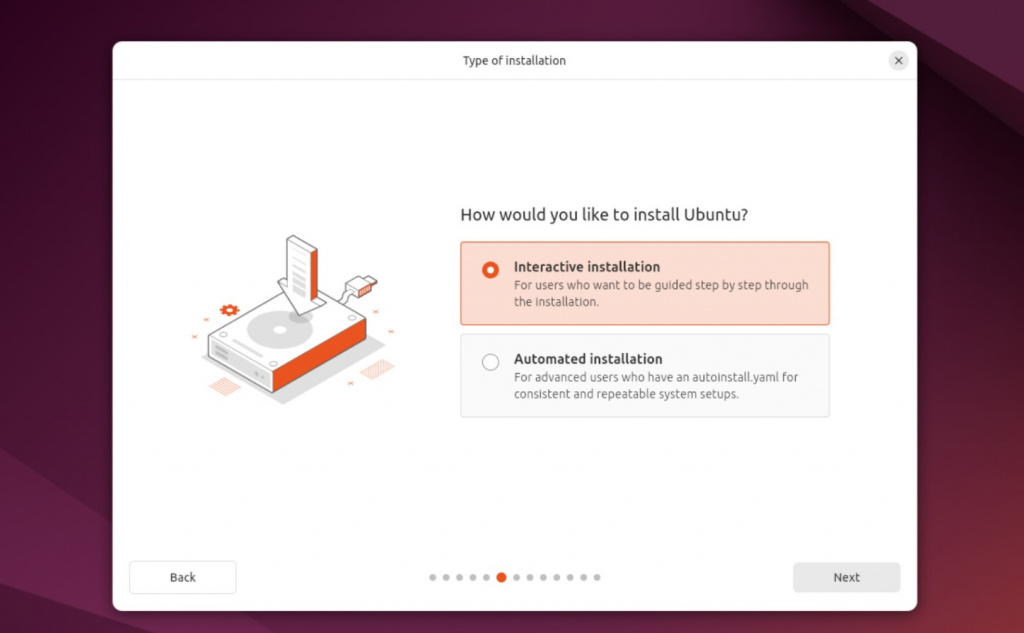
На экране — выбор способа установки Ubuntu: пошаговая интерактивная или автоматическая через конфигурационный файл. Это один из первых шагов при установке системы. Источник: .
Весь путь можно пройти без риска что-то сломать – Live-режим позволяет протестировать систему без установки.
Где скачать и как не нарваться на подделку
Брать Ubuntu нужно только с официального сайта или официальных зеркал. При желании можно сверить контрольную сумму, чтобы убедиться, что файл не поврежден.
Создание загрузочной флешки
Нужна обычная флешка объемом от 4-8 ГБ и скачанный ISO-образ Ubuntu.
Дальше схема простая:
- Запускаете программу для записи – подойдет Rufus, Etcher или Ventoy.
- Выбираете флешку и ISO.
- Нажимаете кнопку записи и ждете завершения.
Чтобы загрузиться с флешки, нужно открыть Boot Menu – клавиша для входа зависит от производителя ноутбука или материнской платы (часто F12, F2, Del, Esc). После выбора флешки ОС предложит Live-режим: можно попробовать без установки.
Установка: важные моменты
Перед установкой лучше уделить внимание нескольким вещам – именно они чаще всего создают проблемы новичкам:
- Выбор разделов. Случайное форматирование диска – классическая ошибка, поэтому внимательно проверяйте, куда ставите систему.
- UEFI и Secure Boot. Иногда нужно либо настроить Secure Boot (например, через MOK при установке драйверов), либо временно отключить – зависит от железа и драйверов.
- Драйверы Wi-Fi. Часть адаптеров требует проприетарного драйвера – установщик предложит его поставить.
- Язык и раскладка. Лучше проверить дважды, чтобы потом не удивляться поведению клавиатуры.
- Интернет. Если подключиться во время установки, Ubuntu может сразу поставить обновления и проприетарные драйверы.
После завершения установки компьютер просто перезагрузится – и вы увидите уже установленную систему. Если что-то покажется неудобным, всегда можно вернуться к Live-режиму и протестировать другой вариант.
Ответы на часто задаваемые вопросы
Linux и Ubuntu – это одно и то же?
Нет. Linux – это ядро и основа системы. Ubuntu – один из дистрибутивов, построенный на базе Linux и дополненный интерфейсом, программами и обновлениями.
Если нужна Windows-программа или игра – что делать?
Есть несколько путей: найти аналог под Linux, использовать веб-версию, попробовать запустить через Wine или Proton (работает не всегда), поставить виртуальную машину или настроить dual-boot. Выбор зависит от конкретной программы.
Как выбрать версию: 24.04 LTS или что-то другое?
Новичкам почти всегда лучше брать актуальный LTS – сейчас это Ubuntu 24.04. Она стабильная и поддерживается долго. Если компьютер очень слабый, имеет смысл выбрать один из легких flavor’ов. Ubuntu 20.04 можно использовать, но ее стандартная поддержка уже закончилась, поэтому она подходит только с расширенной поддержкой или обновлением.
Что если аппаратное обеспечение (например, Wi-Fi) не работает?
Сначала загляните в настройки – иногда драйвер доступен там. Помогает и установка проприетарных драйверов, если они предусмотрены. В других случаях выручает обновление ядра или поиск решения в сообществе – многие проблемы уже описаны и имеют готовые инструкции.
